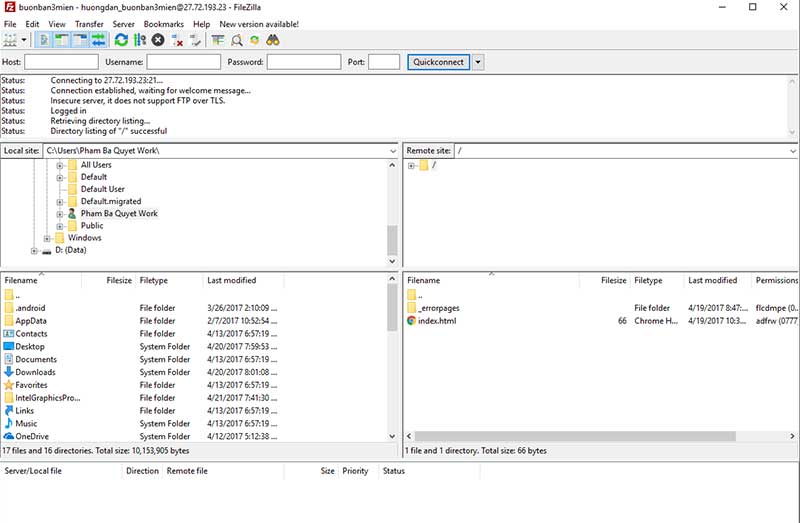
Mặc định, khi sử dụng hosting tại Keyweb, bạn được cung cấp công cụ quản trị File Manager, tuy nhiên bạn cũng có thể thao tác với file thông qua tài khoản FTP và công cụ Filezilla, đây là công cụ hữu ích và quen thuộc của các lập trình viên.
Để sử dụng được công cụ này bạn cần tạo tài khoản Ftp, và cài đặt FileZilla trên máy tính.
Bước 1: Tạo tài khoản Ftp
Bạn vào: “File Management”-> Chọn “FTP Accounts”. Trình duyệt sẽ chuyển sang trang mới, bạn điền các thông tin như sau:
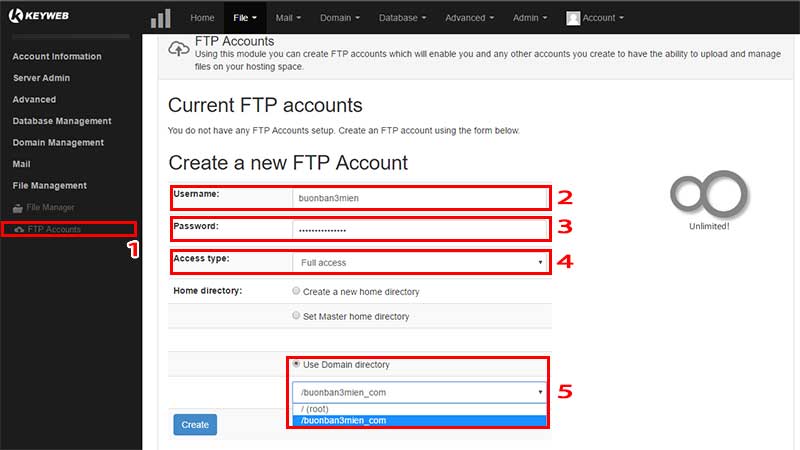
– Username: Tên tài khoản Ftp.
– Password: Mật khẩu
– Access type: Chế độ truy cập. Có 3 chế độ: Read-only là chỉ đọc, Write-only là chỉ sửa, Full access là đầy đủ chức năng. Nếu bạn tạo để làm việc thì có thể chọn Full access
– Home directory: Chọn thư mục cấp quyền xem. Trong đó: “Create a new home directory” sẽ tạo thư mục mới(chức năng này ít khi sử dụng), “Set Master home directory” Cấp quyền cao có thể xem thư mục gốc, “Use Domain directory” cấp quyền theo tên miền. Trường hợp này tôi sẽ chọn theo tên miền mà tôi đã tạo như bài: Hướng dẫn tạo domain.
Sau khi hoàn thành bạn nhấn nút Create để tạo tài khoản Ftp. Kết quả ta có:
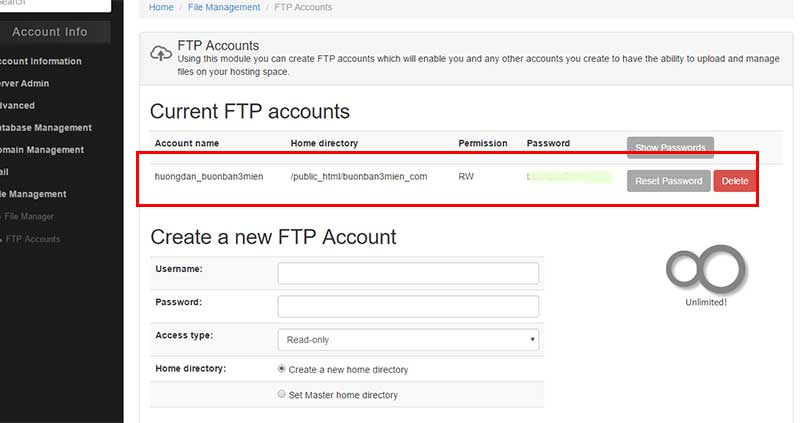
Bước 2: Sử dụng với FileZilla.
Bạn có thể tải về FileZilla tại địa chỉ sau: https://filezilla-project.org/download.php?type=client
Sau khi cài đặt FileZilla, bạn khởi động, tiến hành thêm tài khoản vào để kết nối.
Bạn vào mục “File” trên thanh menu, chọn “Site Manager”:
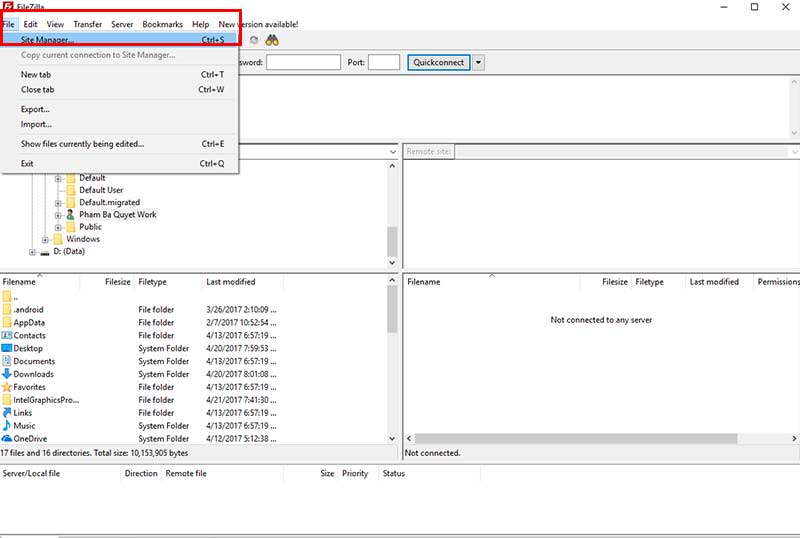
Sau đó một bảng mới sẽ hiện ra, bạn chọn “New site” và điền các thông số như trong hình.
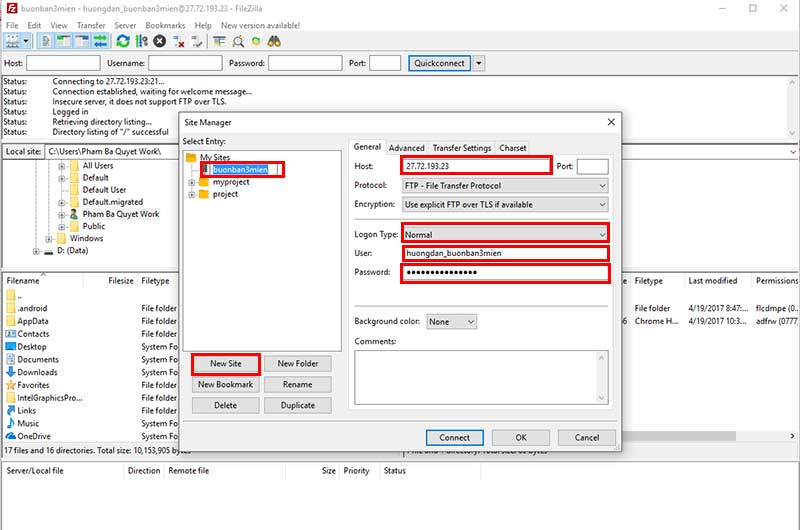
Sau khi hoàn thành bạn nhấn “Connect” để kết nối. Kết quả ta đã tạo và sử dụng thành công tài khoản Ftp